
Start from a ready-made scene
Pick an effect, upload your photo, and the built-in recipe does the rest. Same photo, far more reliable results.
You have been writing prompts by hand. Templates skip all of that — pick a card below, upload your photo, and get the same scene in one click.

 5s
⚡ Generate
Tits Squeeze
 5s
⚡ Generate
Spooning Fuck

 NEW IMAGE
⚡ Generate
Side-Lying Seduction

 5s
⚡ Generate
Hair Pull Doggy
 5s
⚡ Generate
Blowjob

 NEW 5s
⚡ Generate
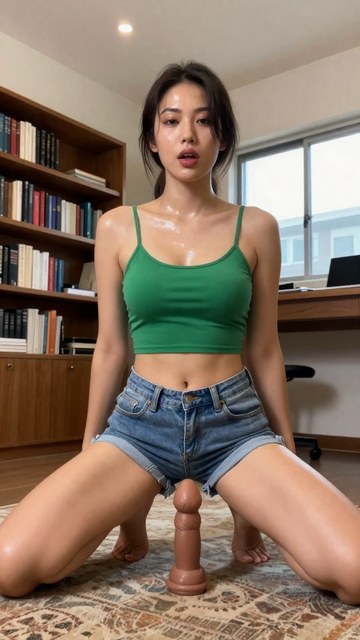
Ride That Dildo (HD)

 NEW 5s
⚡ Generate
Solo Pussy Rub

 5s
⚡ Generate
Handjob Suck (Audio)

 NEW IMAGE
⚡ Generate
Legs Spread, Fingering

 NEW 5s
⚡ Generate
Flash & Squeeze Tits (HD)

 NEW IMAGE
⚡ Generate
Bent Over Cum Drip

 NEW IMAGE
⚡ Generate
White Shirt, Bent Over
Une vidéo floue devient une vidéo nette
L’agrandisseur vidéo monte vos clips en 720p ou 1080p en reconstruisant les détails image par image — sans changer le mouvement, le décor ou la durée. Un clip généré en 480p pour tester devient ainsi partageable en haute résolution, et une vieille vidéo basse qualité retrouve une netteté présentable. Le prix dépend de la résolution cible et de la durée : il s’affiche sur le bouton avant chaque lancement.
Agrandisseur vidéo, régénération, ou Face Swap : que choisir ?
| Besoin | Agrandisseur vidéo | Régénération 720p | Face Swap vidéo |
|---|---|---|---|
| Monter un clip en résolution | Idéal, fait pour ça | Recrée le clip, autre résultat | Ne change pas la résolution |
| Corriger un clip flou | Limité : reconstruit le flou | Idéal : nouveau clip net | Ne corrige pas le flou |
| Changer le visage du clip | Non | Non, tout est réinventé | Idéal : seul le visage change |
| Budget pour 5 secondes | 101 crédits (720p) | 476 crédits (720p) | 51 crédits |
L’agrandisseur vidéo est l’outil de la finition : on l’utilise quand le clip est déjà bon et qu’il ne manque que la résolution. Pour un clip de 5 secondes, monter en 720p coûte 101 crédits — bien moins que de régénérer le même clip en 720p (476 crédits). Si le clip lui-même ne vous plaît pas, ne l’agrandissez pas : régénérez-le d’abord, puis agrandissez la version finale.
Trois règles pour un upscale propre
Comme pour l’image, l’upscale vidéo ne crée pas ce qui n’existe pas.
Partez du meilleur clip
Agrandissez toujours la meilleure version disponible — le fichier d’origine, pas une copie recompressée ou déjà agrandie. Chaque compression détruit des détails que l’outil ne pourra pas reconstruire.
720p d’abord, 1080p ensuite
Un clip 480p monté directement en 1080p demande beaucoup plus de calcul qu’en 720p (151 contre 101 crédits pour 5 secondes). Si le résultat en 720p vous convient, gardez-le : la différence ne se voit que sur grand écran.
Les clips courts d’abord
Le prix augmente avec la durée (environ 20 crédits par seconde en 720p au-delà de 5 secondes). Testez l’upscale sur les 5 premières secondes avant de lancer un clip long.
Le son et les sous-titres ne changent pas
L’upscale ne touche qu’à l’image : le son, s’il y en a un, et les sous-titres restent exactement comme dans le clip d’origine. Si le son est mauvais, l’agrandisseur ne l’améliorera pas — il faut le corriger à part, avant ou après l’upscale. De même, un clip avec des sous-titres incrustés verra ses sous-titres agrandis avec le reste de l’image : ils resteront lisibles, mais ils ne deviendront pas plus nets que le reste. Vérifiez donc le son et les textes avant de payer l’agrandissement, pas après.
Ce que l’agrandisseur vidéo sait faire
720p, 1080p, 2k et 4k
Quatre résolutions cibles : 720p pour le partage courant, 1080p pour la qualité, 2k et 4k pour l’archivage.
Prix selon durée et résolution
5 secondes : 101 crédits en 720p, 151 en 1080p. Au-delà, environ 20 crédits par seconde en 720p, 30 en 1080p.
Mouvement intact
Le clip garde sa durée, son rythme et son mouvement : seule la netteté change.
Une vidéo suffit
Aucun réglage : la vidéo de départ et la résolution cible.
Privé par défaut
Vos vidéos restent dans votre compte, sans publication, avec suppression à tout moment.
Dernière étape du flux
On génère, on échange le visage si besoin, puis on agrandit pour la version finale.
En quatre étapes
-
Choisissez le meilleur clip
Prenez le fichier d’origine, pas une copie recompressée. C’est la qualité de départ qui décide du résultat.
-
Choisissez la résolution cible
720p pour partager (101 crédits pour 5 secondes), 1080p pour garder (151 crédits). Le prix s’affiche avant confirmation.
-
Lancez l’agrandissement
Quelques secondes à quelques minutes selon la durée du clip. Le résultat apparaît dans votre fil personnel.
-
Vérifiez en plein écran
Regardez le clip en taille réelle : les visages et les détails sont-ils nets ? Si tout est bon, gardez ; sinon, repartez d’une meilleure source.
Prix et remboursement
Agrandisseur vidéo, 5 secondes ou moins : 101 crédits en 720p, 151 en 1080p. Pour un clip long, le coût grimpe vite : un clip de 30 secondes en 720p dépasse 500 crédits, alors vérifiez bien le résultat sur les 5 premières secondes avant de lancer le reste. Au-delà de 5 secondes : environ 20 crédits par seconde en 720p, 30 en 1080p (10 secondes : 201 crédits en 720p, 301 en 1080p). Prix vérifiés le 24 novembre 2026 ; le prix affiché sur le bouton Générer fait foi. Pas d’abonnement.
Confidentialité et règles
N’utilisez que vos propres vidéos, ou des vidéos dont vous avez l’autorisation. Vos vidéos restent privées dans votre compte et ne sont jamais publiées sans votre décision. Le service est réservé aux adultes de 18 ans et plus ; les contenus générés mettent en scène des adultes fictifs.
Questions fréquentes
Combien coûte un upscale vidéo ?
5 secondes ou moins : 101 crédits en 720p, 151 en 1080p. Au-delà, environ 20 crédits par seconde en 720p, 30 en 1080p. Le prix exact s’affiche sur le bouton.
Que faut-il pour commencer ?
Une vidéo et une résolution cible. Aucun autre réglage.
Quelle résolution choisir ?
720p pour partager, 1080p pour garder en qualité. La différence ne se voit vraiment que sur grand écran.
Pourquoi mon clip reste-t-il flou ?
Parce que la source était déjà floue ou trop compressée : l’outil reconstruit ce qui existe, il n’invente pas la netteté. Repartez d’un meilleur clip.
L’upscale change-t-il la durée ?
Non : durée, rythme et mouvement restent identiques. Seule la netteté et la résolution changent.
Puis-je upscaler un clip de 30 secondes ?
Oui, le prix augmente avec la durée. Testez d’abord sur un extrait court avant de lancer le clip entier.
Que se passe-t-il si la génération échoue ?
Les crédits sont remboursés automatiquement. Vous ne payez que les agrandissements qui aboutissent.
Puis-je upscaler après un Face Swap ?
Oui : c’est même le flux recommandé — échangez le visage d’abord, agrandissez ensuite la version finale.
Mes vidéos sont-elles publiques ?
Non. Elles restent privées dans votre compte tant que vous ne décidez pas de les partager.
Montez vos clips en haute résolution
Téléchargez votre clip ci-dessus, choisissez 720p ou 1080p, et lancez votre agrandissement.